Panduan Install Aplikasi Absensi Siswa di Cpanel Hosting agar bisa online dan di akses dari mana saja. Menggunakan aplikasi absensi berbasis web memudahkan sekolah dalam mengelola kehadiran siswa. Jika Anda memiliki hosting dengan cPanel, berikut langkah-langkah untuk menginstal aplikasi absensi:
1. Persiapan Awal
Sebelum memulai, pastikan:
-
Hosting Anda menggunakan cPanel dengan akses penuh.
-
Versi PHP sesuai kebutuhan aplikasi (misalnya PHP 8.1).
-
Database MySQL/MariaDB tersedia.
-
File aplikasi absensi berupa ZIP) sudah siap di komputer Anda.
2. Upload File Aplikasi
-
Login ke cPanel.
-
Buka menu File Manager.
-
Buat Sub domain dengan nama absensi contohnya absensi.sekolah.sch.id
-
Masuk ke folder subdomain yang telah anda buat tadi.
-
Klik Upload, lalu pilih file ZIP aplikasi absensi.
-
Setelah selesai, Extract file ZIP tersebut di folder tujuan.
3. Buat Database MySQL
-
Di cPanel, buka menu MySQL® Databases / Database Wizard.
-
Buat database baru, misalnya
absensi_db. -
Buat user database, misalnya
absensi_user, lalu beri password yang kuat. -
Hubungkan user ke database dengan hak akses ALL PRIVILEGES.
4. Konfigurasi File Aplikasi
-
Cari file konfigurasi aplikasi (biasanya
config.phpatau di folderapplication/config/database.php). -
Edit file tersebut melalui File Manager → Edit.
-
Masukkan detail database:
php
'hostname' => 'localhost', 'username' => 'absensi_user', 'password' => 'passwordAnda', 'database' => 'absensi_db',catatan : username, password, dan database isi atau masukan sesuai dengan username, database dan password yang anda buat sebelumnya. -
Simpan perubahan.
5. Import Database
-
Buka menu phpMyAdmin di cPanel.
-
Pilih database yang telah anda buat sebelumnya, misalnya dalam contoh diatas adalah
absensi_db. -
Klik Import, lalu unggah file SQL bawaan aplikasi absensi (biasanya ada di folder
databaseatausql). -
Jalankan import hingga selesai.
7. Uji Aplikasi
-
Buka browser dan akses subdomain tempat aplikasi diinstal, misalnya:
Code
https://absensi.sekolah.sch.id -
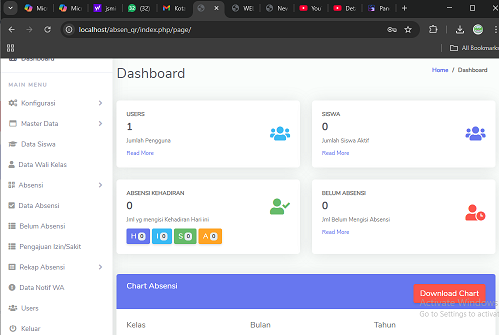
Jika konfigurasi benar, aplikasi absensi akan tampil.
-
Login menggunakan akun default
-
Lakukan pengaturan awal seperti menambahkan pengguna, input datasiswa, seting absensi dll.
8. Tips Tambahan
-
Amankan folder dengan
.htaccessagar tidak bisa diakses sembarangan. -
Gunakan SSL (HTTPS) untuk keamanan data absensi.
-
selalu buka aplikasi dengan protokol https
-
Lakukan backup database secara berkala.